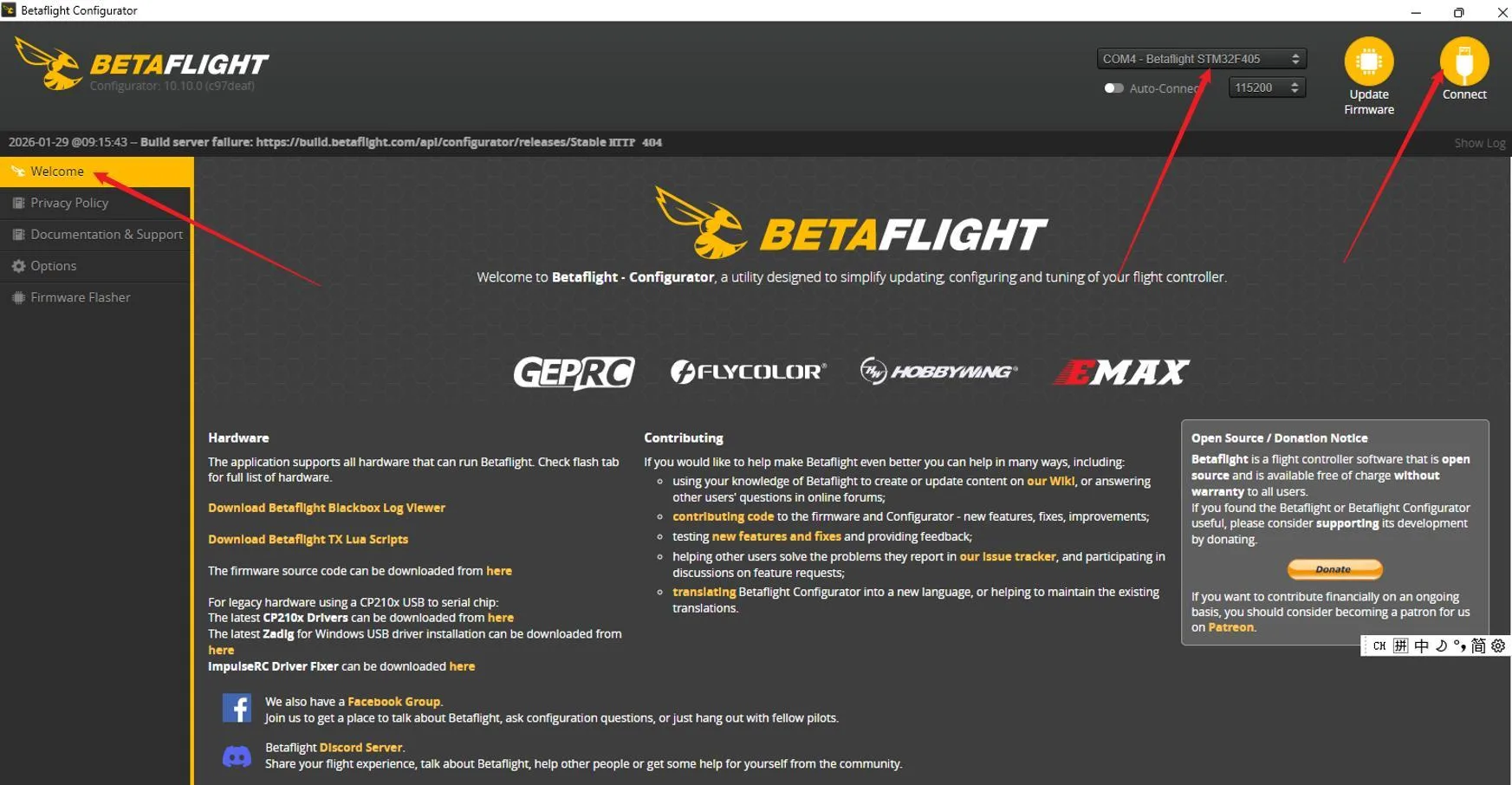
APM(Mission Planner)地面站蓝牙无线调参
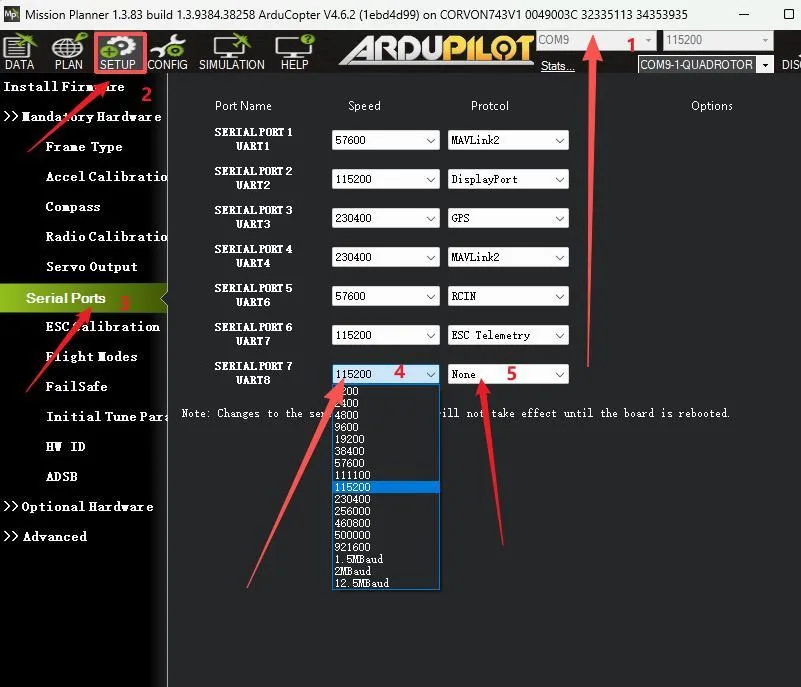
(修改飞控端口以支持蓝牙):打开APM(Mission Planner)地面站,用TyepA-C数据线连接电脑与飞控
• 选择相应端口连接;
• 打开初始设置
• 选择Serial Ports进行串口设置
• 如我的蓝牙模块在飞控的UART8上就选择相应的Serial Porls7 UART8
• Speed(波特率)修改为115200;Protcol修改为MAVLink2
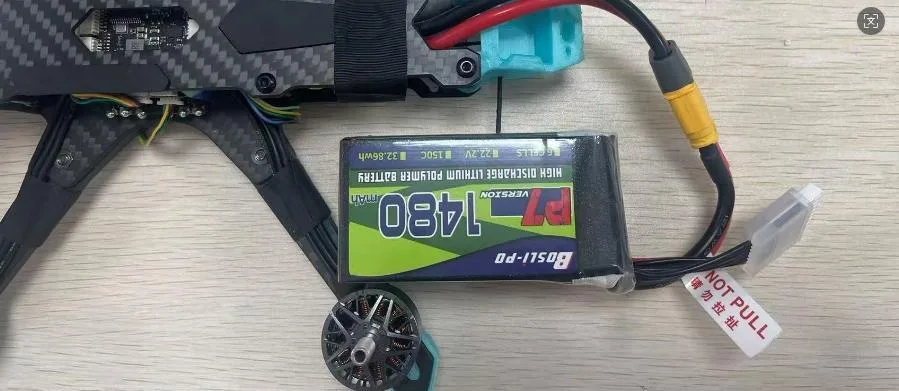
给飞机上电池
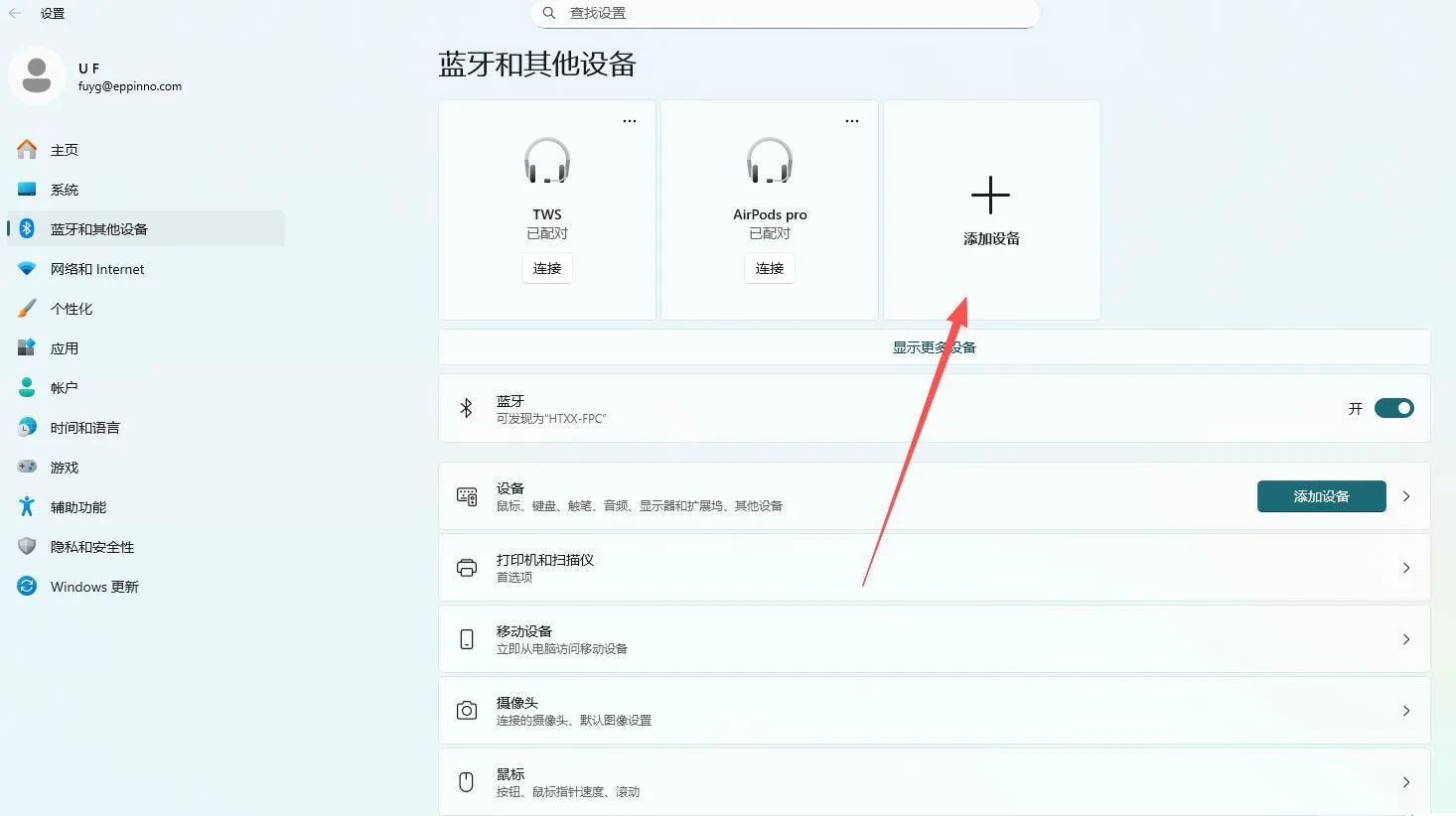
此时电脑连接飞控的数据线需断开
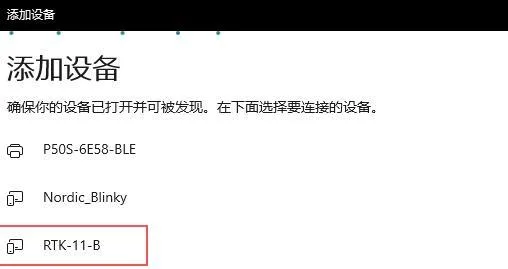
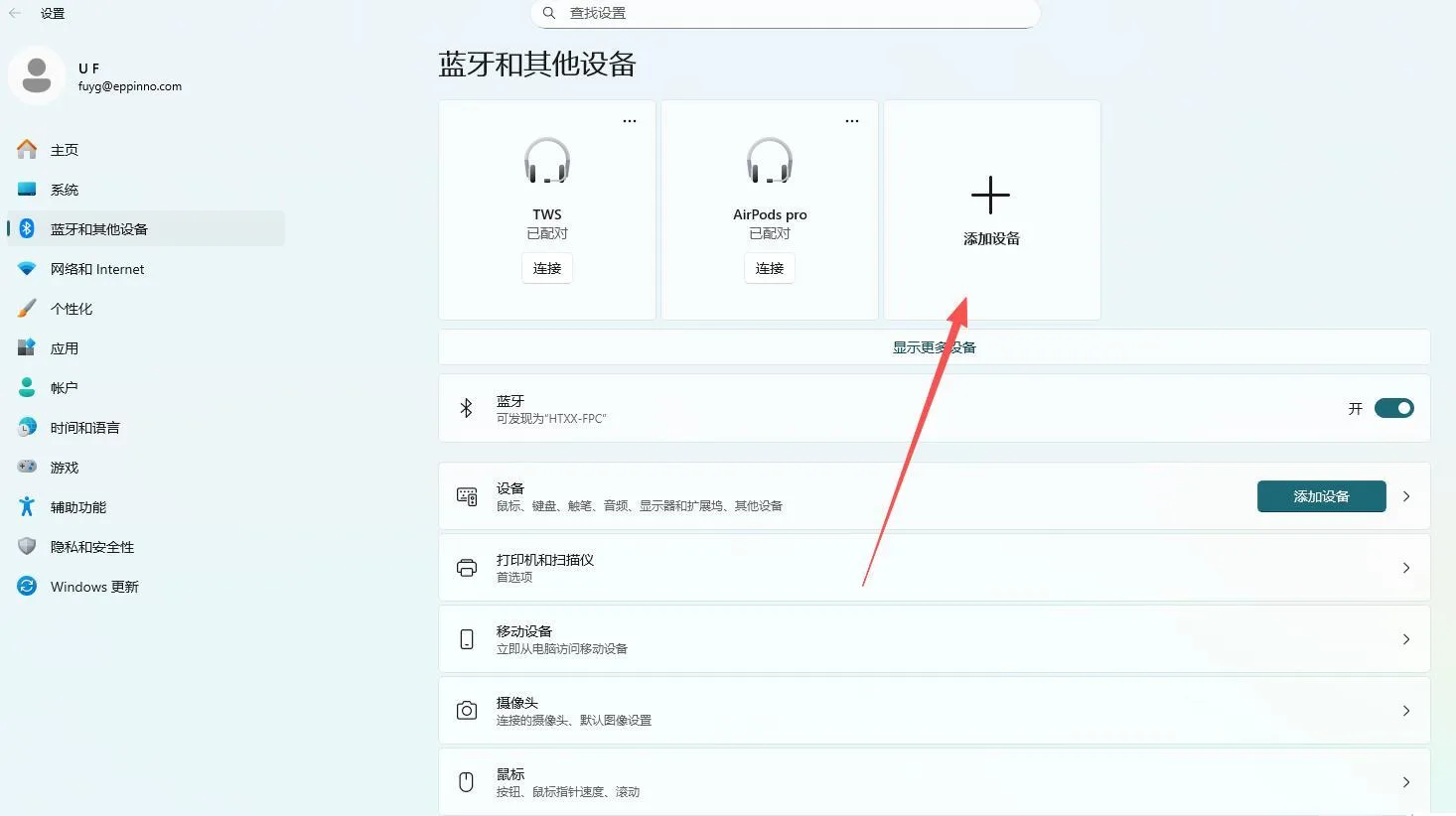
打开电脑(windows)蓝牙选择添加设备,显示所有设备找到CORVON BLE
打开APM(Mission Planner)地面站,选择对应串口点击连接,即连接成功
PX4(Q Ground Control)地面站蓝牙无线调参
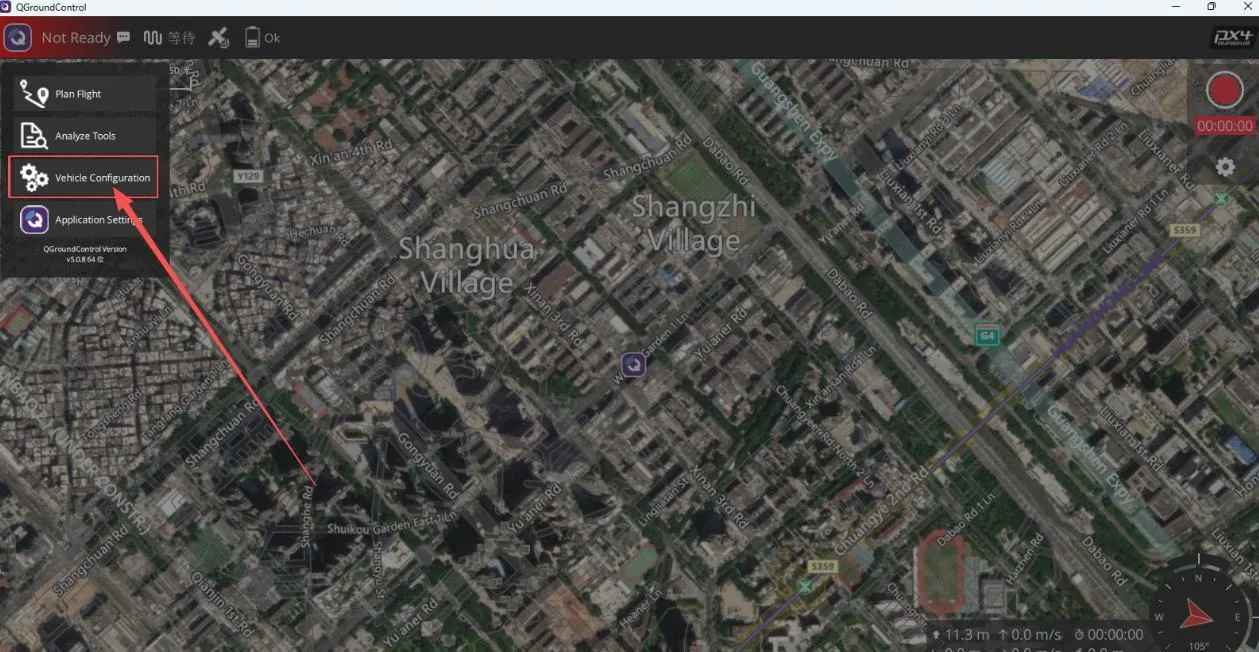
打开PX4(Q Ground Control)地面站,用TyepA-C数据线连接电脑与飞控(修改飞控端口以支持蓝牙)
• 选择Vehicle Configuration 参数
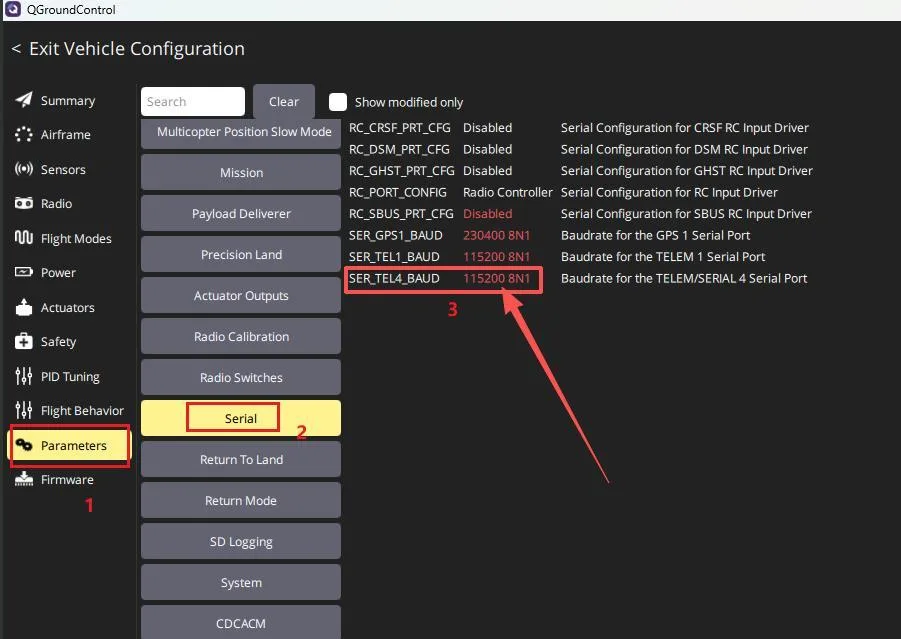
• 找到serial(进行串口配置)
• 如我的蓝牙模块连接飞控的UART8我将选择SER_TEL4_BAUD修改115200 8N1
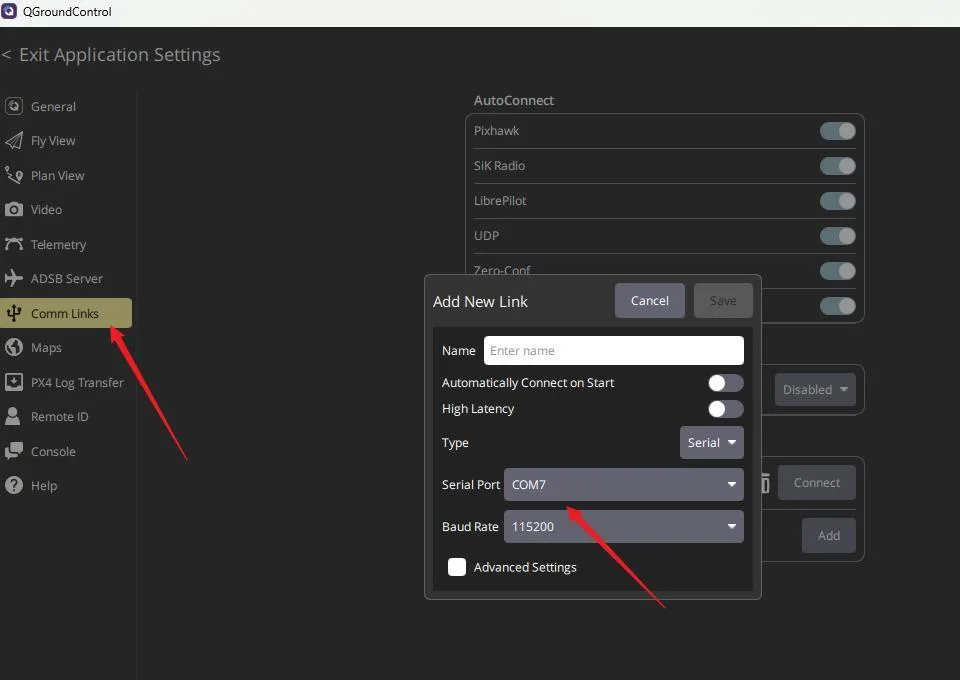
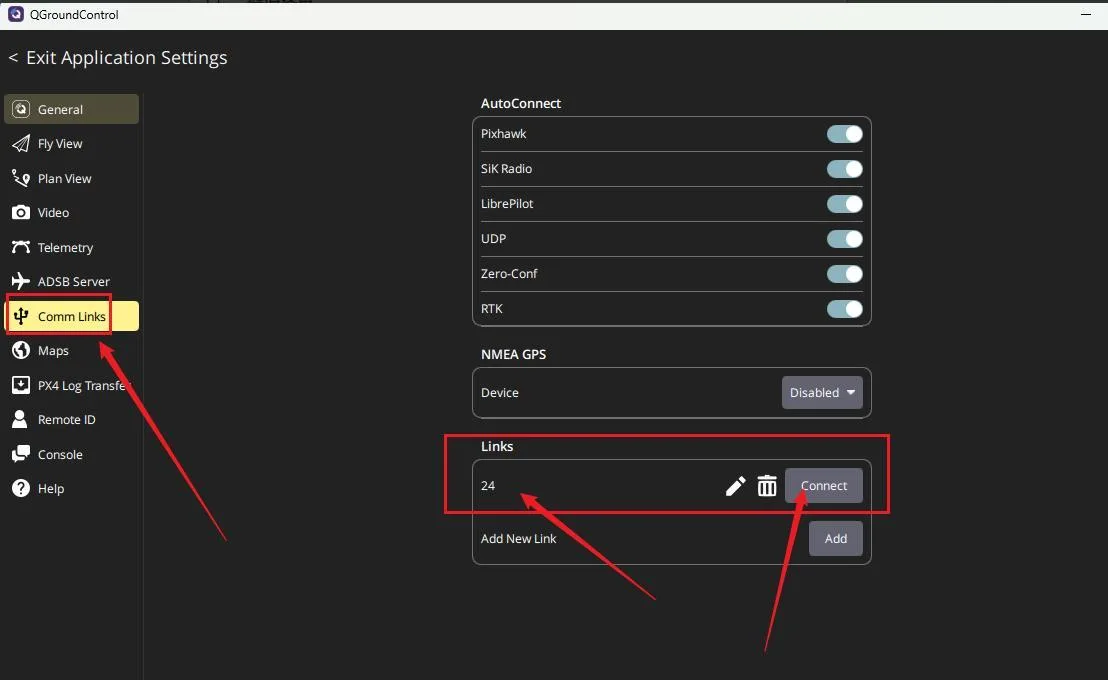
• 选择Exit Application Settings的Comm Links
• Add New Link 添加
• 可自定义蓝牙串口名,serial port选择对应蓝牙串口(如有多个串口可多添加几个串口尝试连接),Baud Rate修改为115200波特率
给飞机上电池
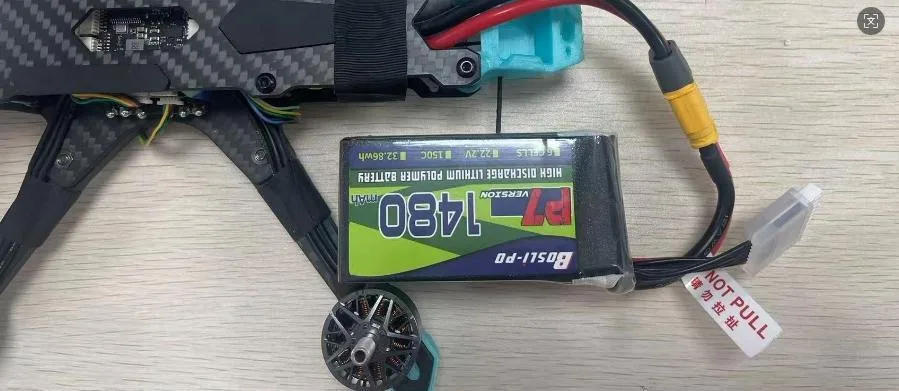
此时电脑连接飞控的数据线需断开
打开蓝牙选择添加设备,显示所有设备找到CORVON BLE
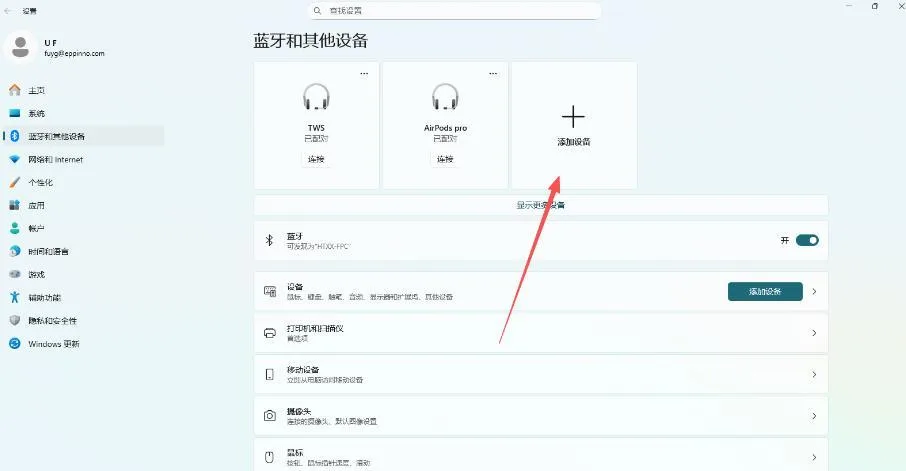
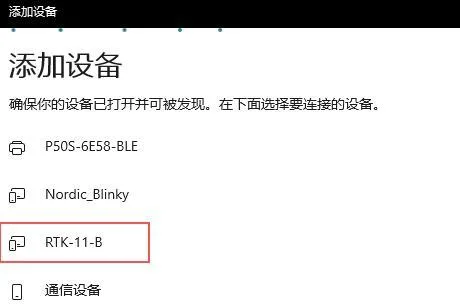
打开PX4(Q Ground Control)地面站,.选择Exit Application Settings的Comm Links 点击添加好的串口连接,即可完成、
INAV地面站蓝牙无线调参
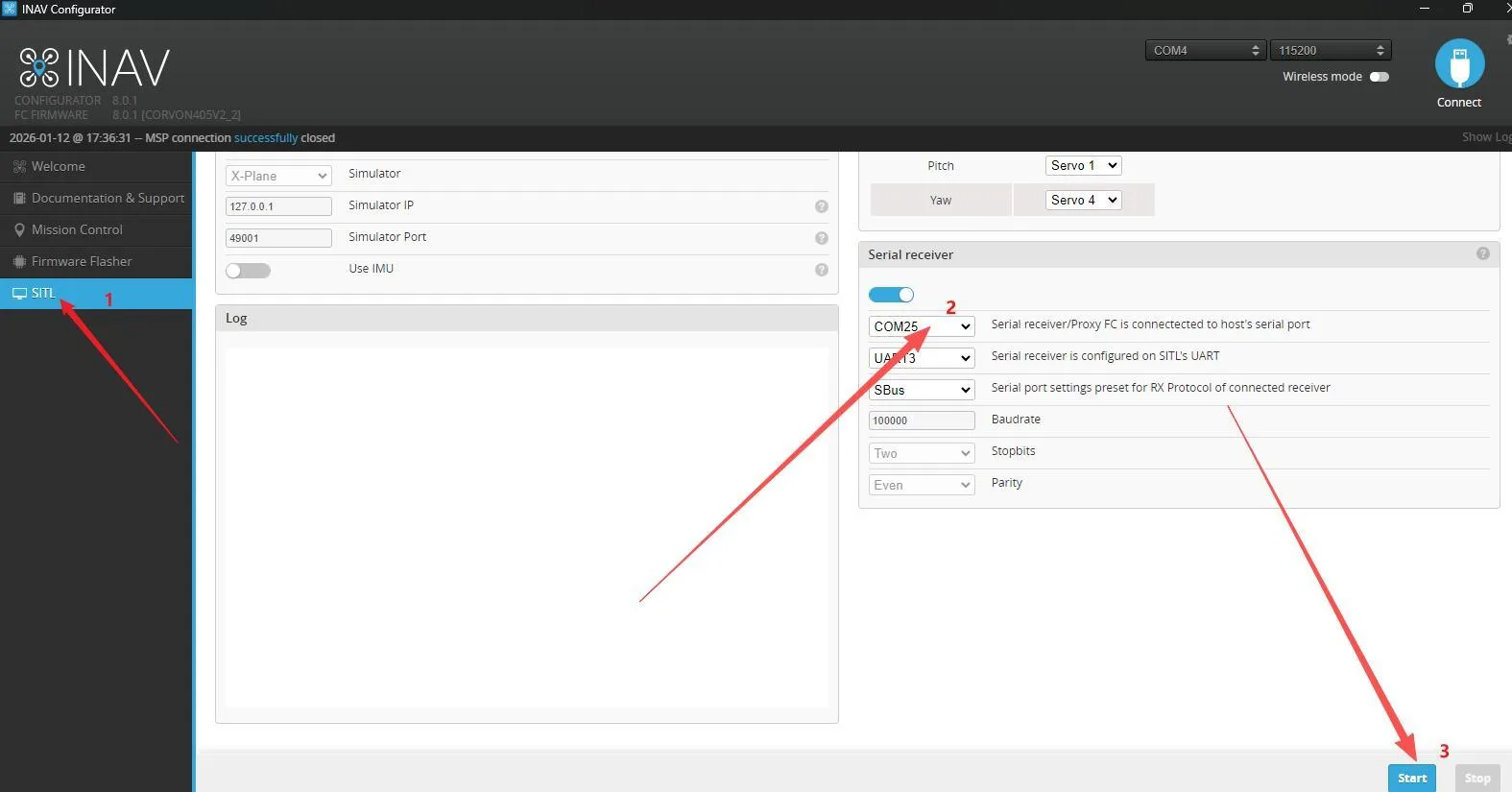
打开INAV地面站,用TyepA-C数据线连接电脑与飞控 (修改飞控端口以支持蓝牙)
打开SITL的串口选择对应的蓝牙串口
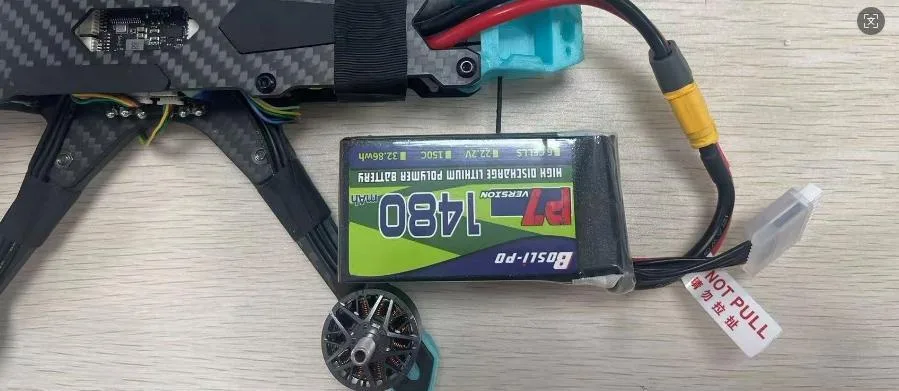
给飞机上电池
此时电脑连接飞控的数据线需断开
打开蓝牙选择添加设备,显示所有设备找到CORVON BLE
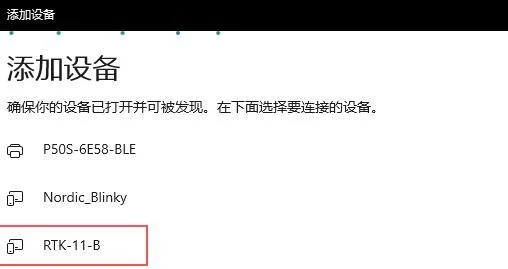
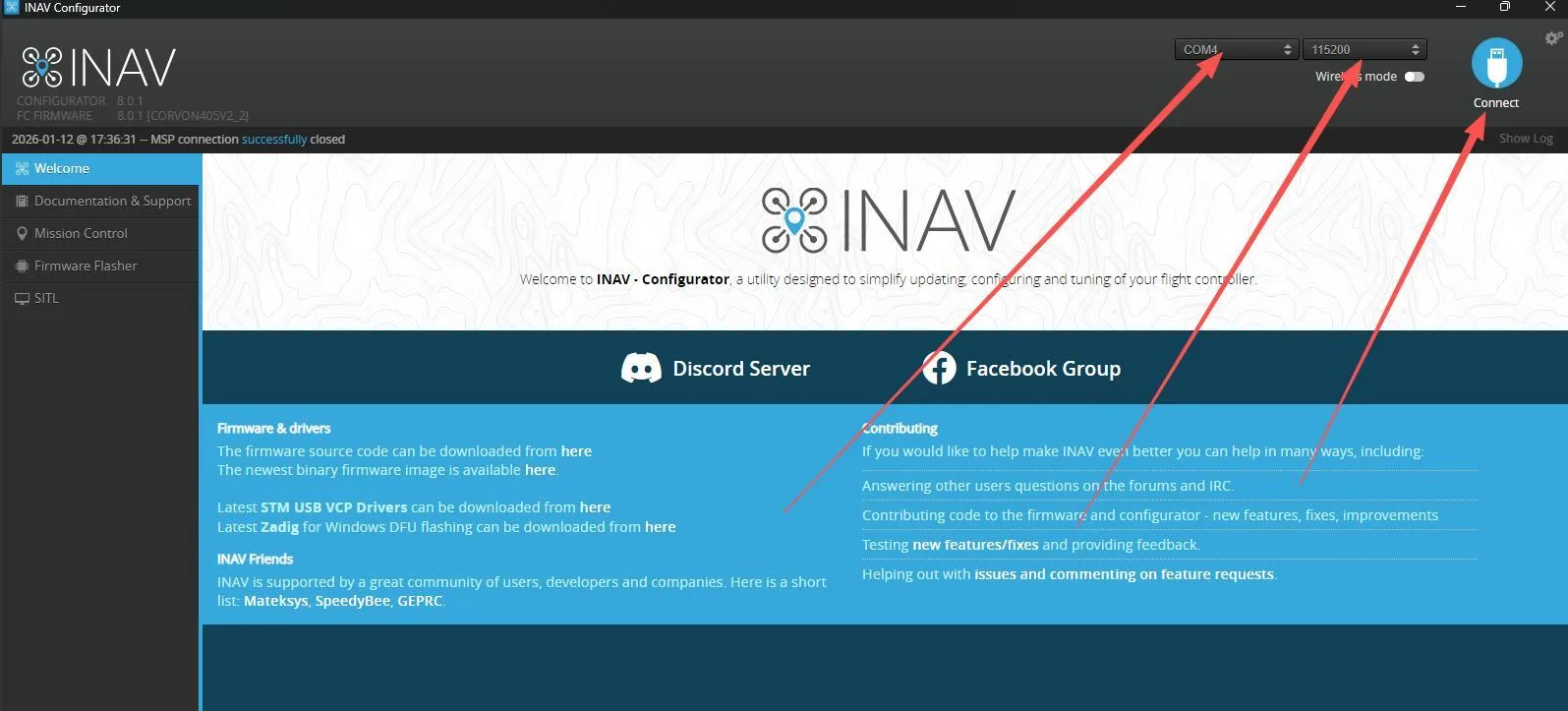
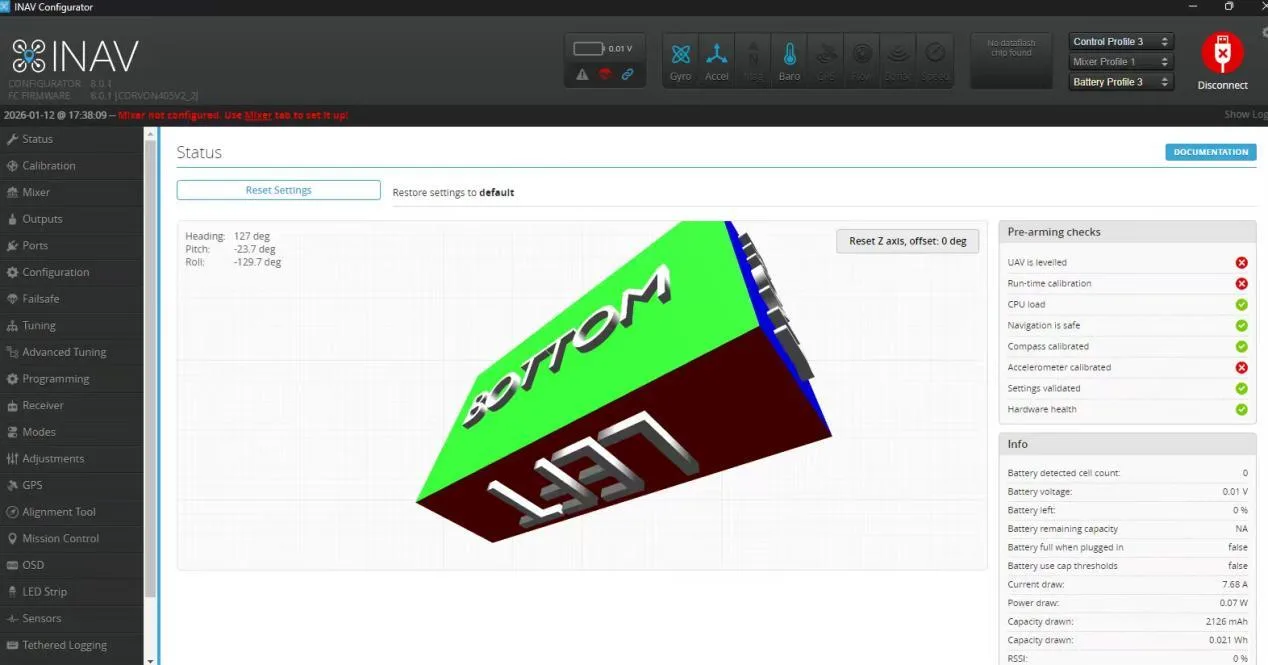
打开INAV选择对应串口,波特率115200,点击连接,即完成
BF(Betaflight -configurator)地面站蓝牙无线调参
打开BF(Betaflight -configurator)地面站,用TyepA-C数据线连接电脑与飞控 (修改飞控端口以支持蓝牙)
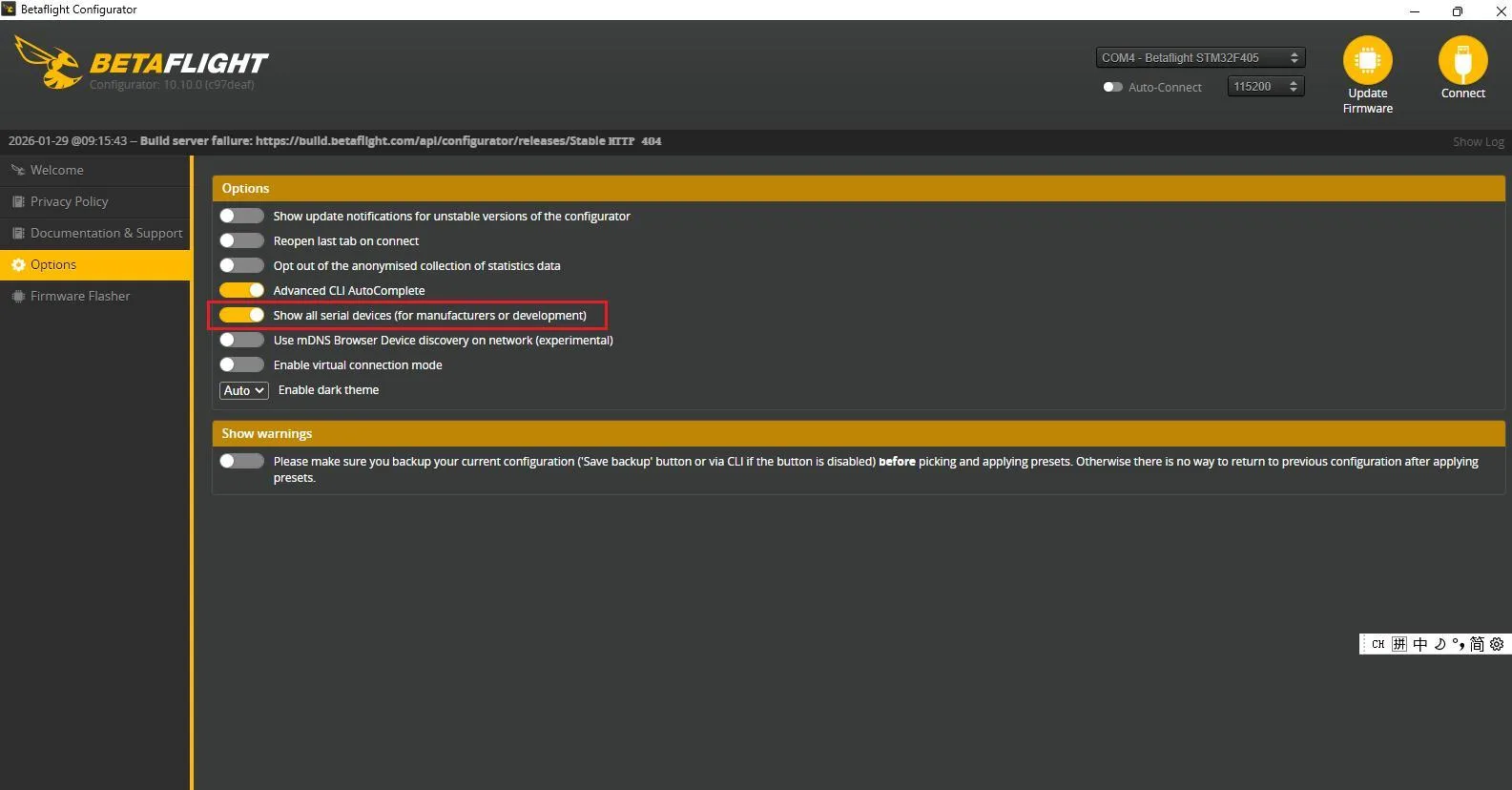
打开选项的显示所有串口
给飞机上电池
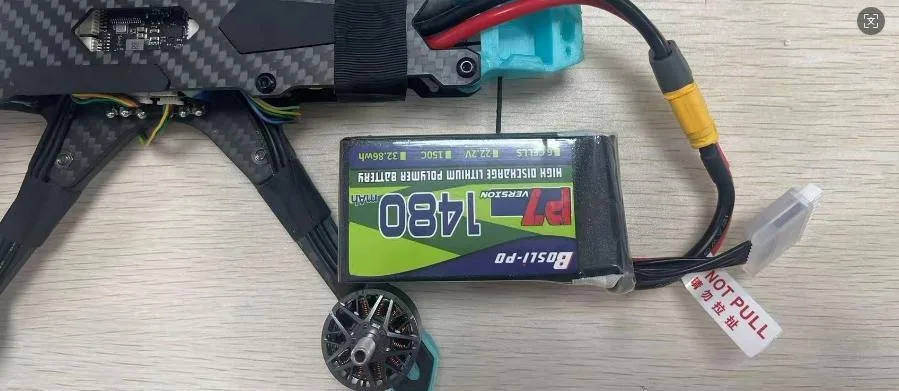
此时电脑连接飞控的数据线需断开
打开蓝牙选择添加设备,显示所有设备找到CORVON BLE
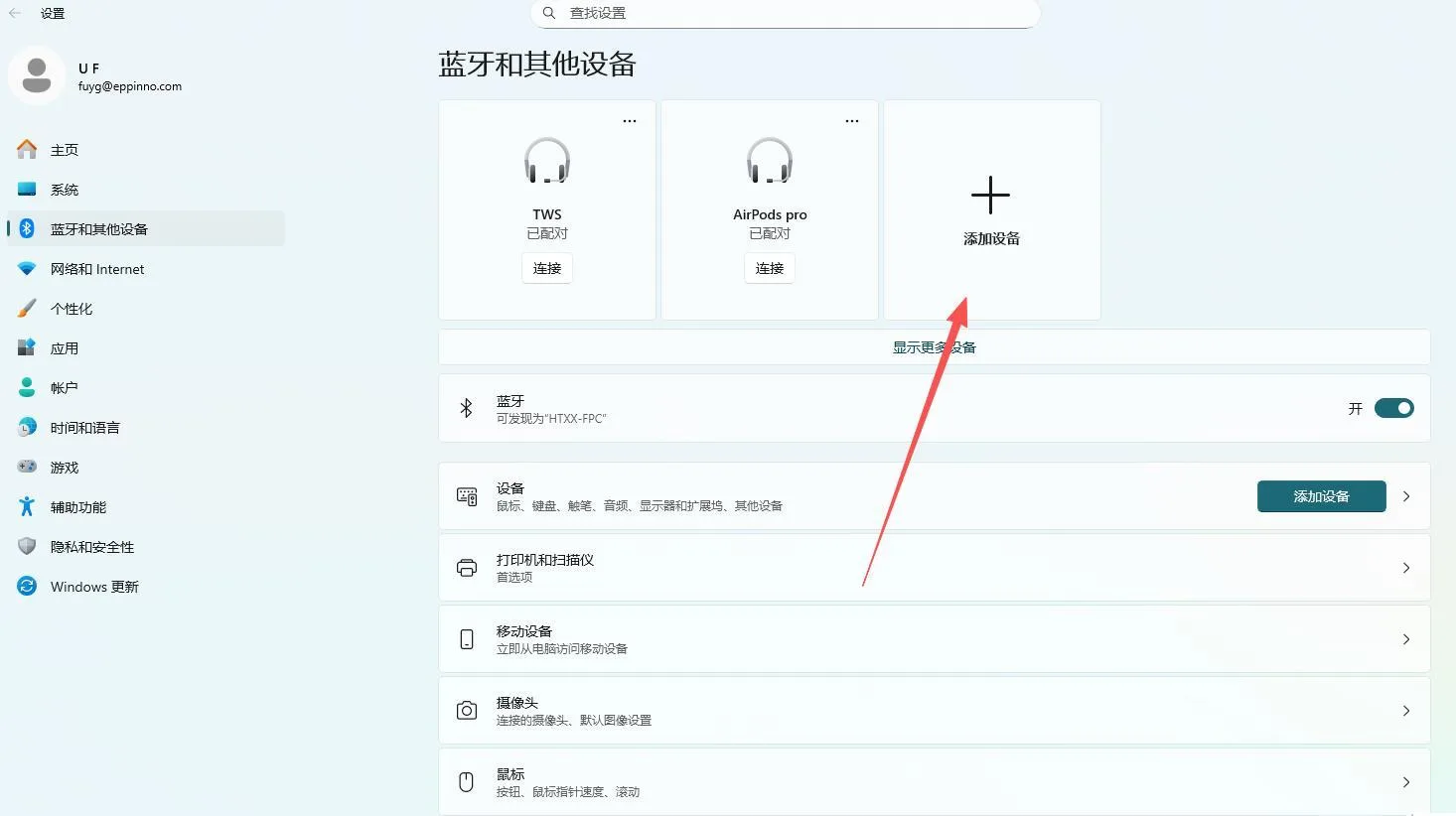
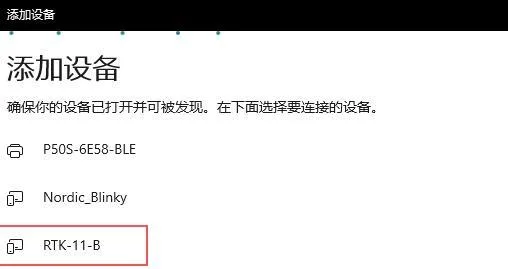
打开BF(Betaflight -configurator)地面站,选择相应蓝牙串口连接即可完成