01/操作步骤
操作步骤
步骤 1
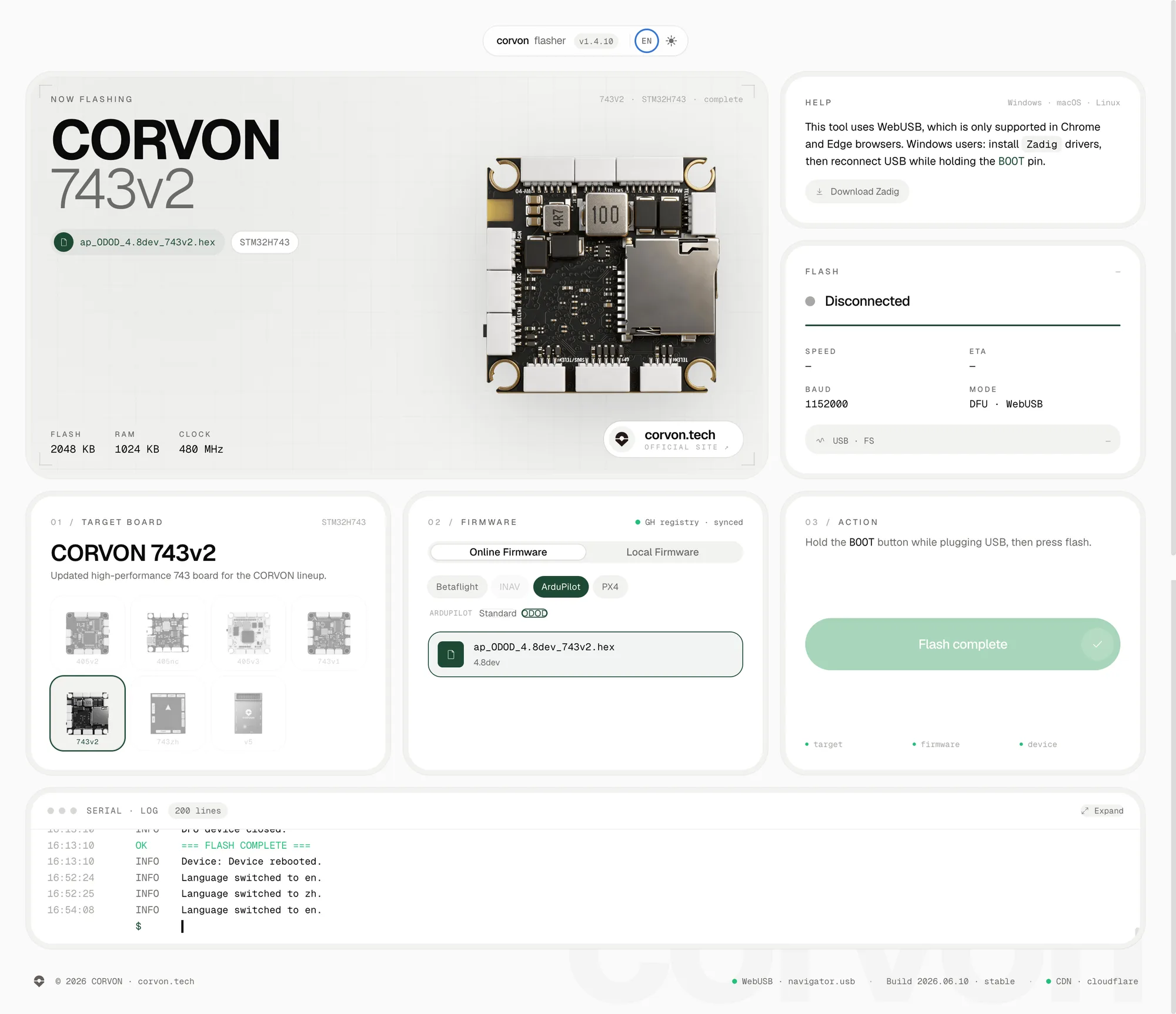
复制 CORVON 固件烧录网页版链接,并使用 Chrome 或其他支持 WebUSB 的浏览器打开。
https://flasher.corvon.tech/
步骤 2
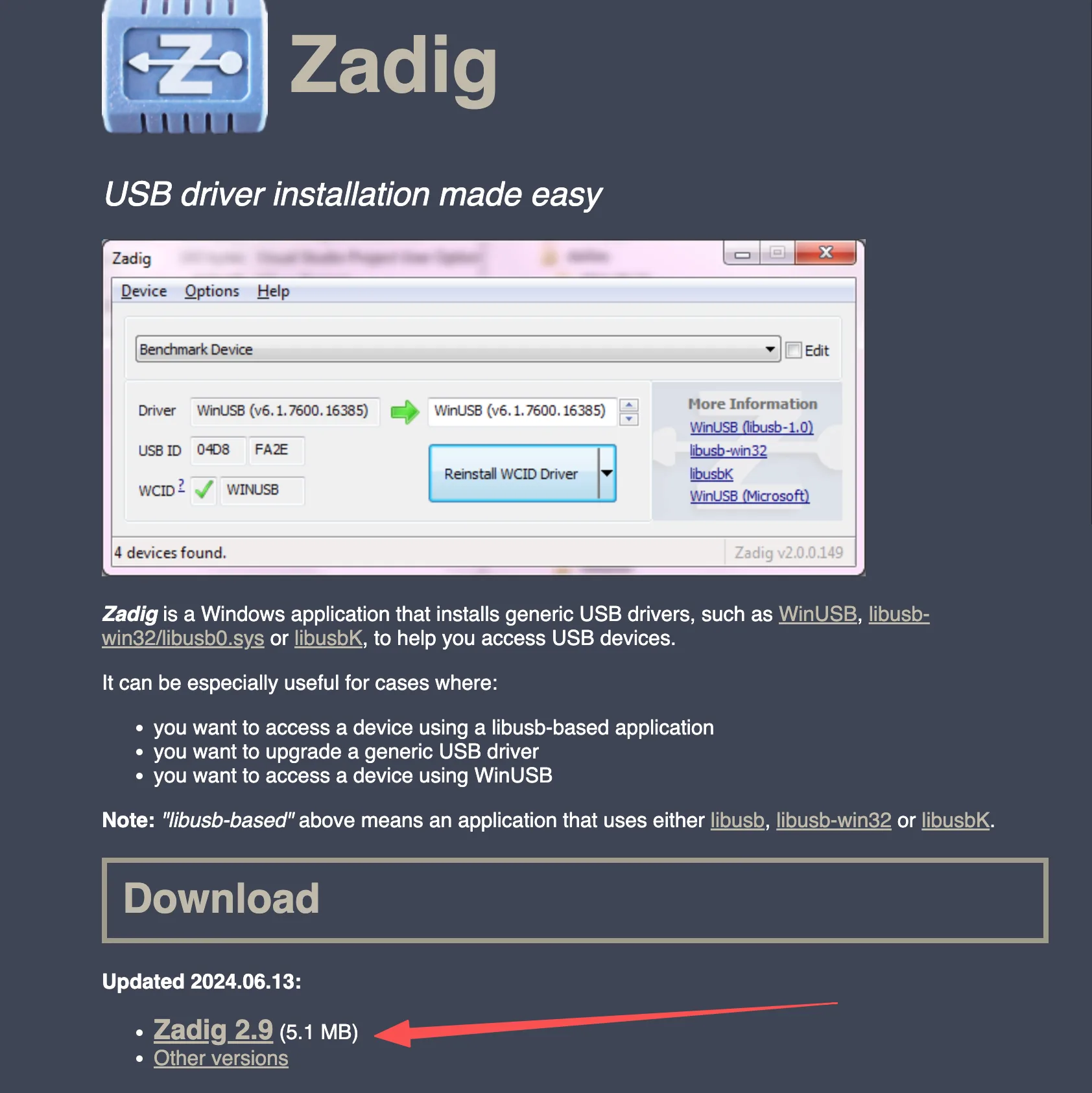
烧录前先安装 Zadig,用于给飞控安装 DFU 驱动。下载位置可参考下图。
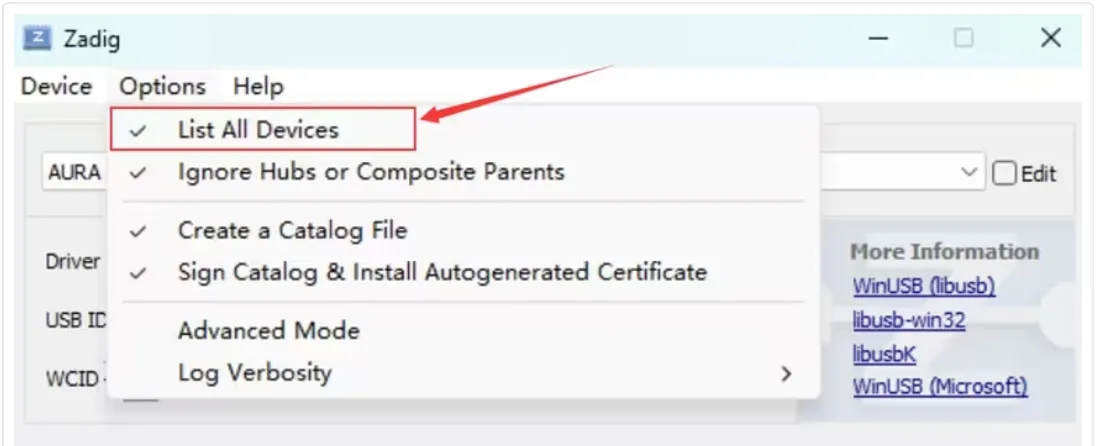
打开网页右上角的 Zadig 下载入口,运行 Zadig 后,在 Options 菜单中勾选 List All Devices。
步骤 3
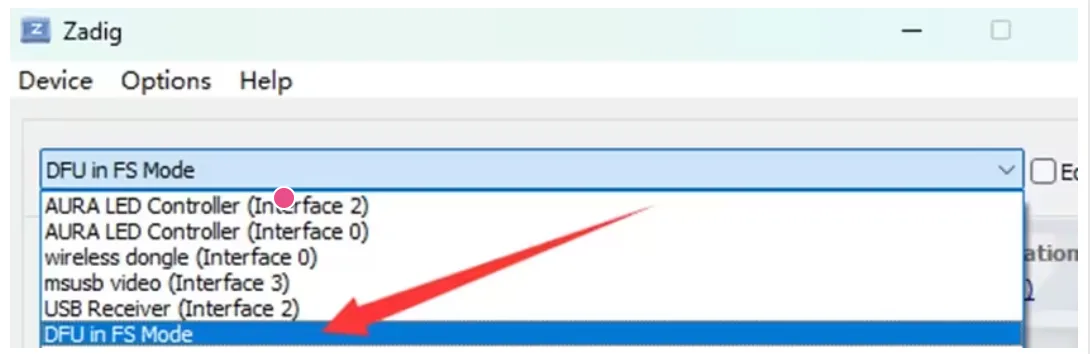
展开设备列表,选择 DFU in FS Mode。若飞控主控为 STM32F405,设备名称可能显示为 STM32 BOOTLOADER。若列表中找不到该设备,请确认插入 USB 前已按住 BOOT 按钮,并检查 USB 数据线是否支持数据传输。
步骤 4
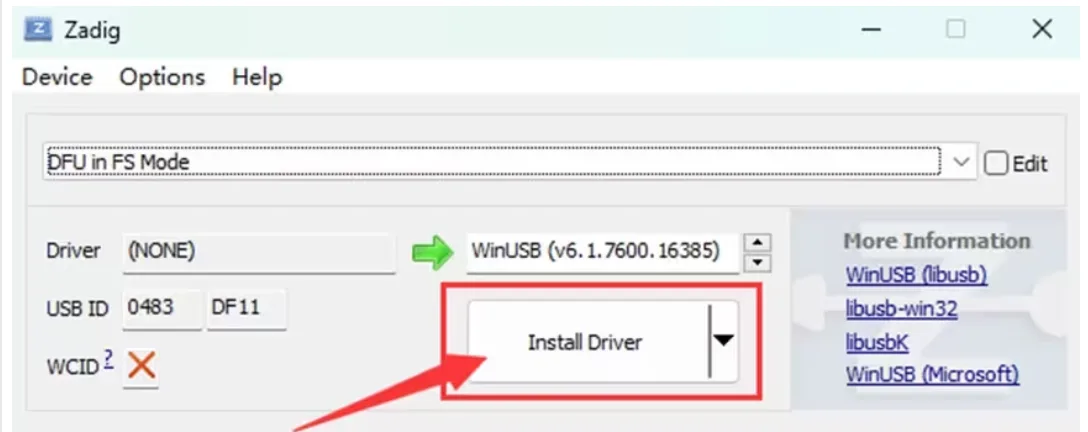
点击 Install Driver,安装 WinUSB 驱动。
步骤 5
等待几分钟,驱动安装完成后打开 Windows 设备管理器。如果能看到 DFU in FS Mode,说明电脑已经正确识别飞控的 DFU 模式。
步骤 6
飞控进入 DFU 模式后,即可按下面步骤烧录 PX4 固件。
准备好 CORVON 飞控和一根 USB-A to USB-C 数据线。
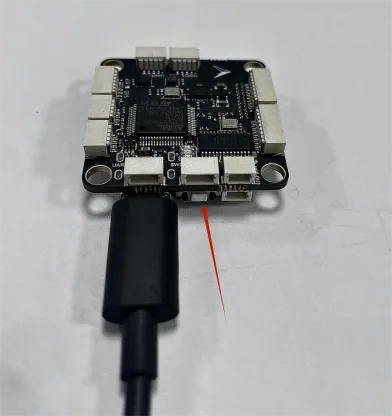
打开在线烧录网页,先按住飞控 USB 接口旁的 BOOT 按钮,再插入 USB 数据线连接电脑。飞控上电约 2 秒后松开按钮。随后依次选择目标飞控、PX4 固件,点击烧录,并在弹出的设备选择窗口中选择已识别的 DFU 设备,等待烧录完成。
说明
在线烧录网页中的固件会持续更新,请以网页显示版本为准。